Cara Install Ulang Windows 11 (Clean Install) di Laptop dan PC
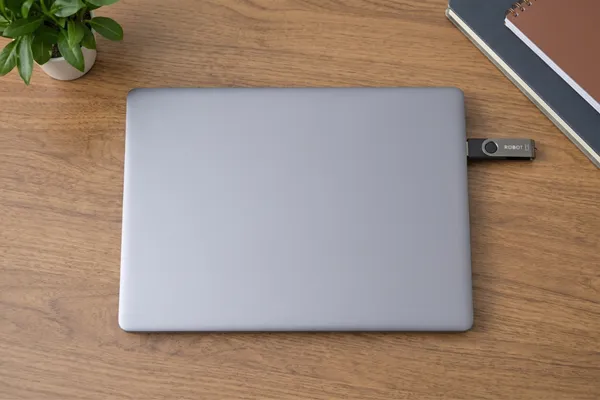
Langkah pertama: Tancapkan flashdisk bootable Windows 11 ke port USB laptop.
Menginstal ulang sistem operasi seringkali menjadi solusi paling ampuh untuk mengatasi berbagai masalah kinerja pada laptop atau komputer, seperti sistem yang lambat, penumpukan file sampah, atau serangan malware. Melakukan clean install (instalasi bersih) Windows 11 memastikan perangkat Anda kembali fresh layaknya baru keluar dari pabrik.
Meskipun terdengar teknis, proses instalasi Windows 11 sebenarnya sangat mudah dilakukan jika Anda mengikuti langkah-langkah yang tepat. Artikel ini akan memandu Anda secara rinci, step-by-step, mulai dari persiapan hingga pengaturan pasca-instalasi.
1. Persiapan Sebelum Menginstal Windows 11
Sebelum memulai, ada beberapa hal vital yang harus disiapkan. Pastikan Anda tidak melewati tahapan ini untuk menghindari hilangnya data penting atau kegagalan instalasi.
- Backup Data Pribadi: Proses clean install akan menghapus seluruh data di partisi sistem (biasanya Drive C:). Segera pindahkan file penting Anda ke hard disk eksternal, cloud storage, atau ke partisi lain (misalnya Drive D: / New Volume).
- Siapkan Flashdisk (Minimal 8 GB): Anda membutuhkan USB Flashdisk kosong. Kapasitas yang disarankan adalah 8 GB, 16 GB hingga 32 GB. Jika Anda menggunakan merek seperti Robot 16GB atau sejenisnya, itu sudah sangat mumpuni. Pastikan flashdisk dalam kondisi baik dan tidak write-protected.
- Buat Bootable USB: Anda perlu mengunduh file ISO Windows 11 resmi dari situs Microsoft dan memasukkannya ke flashdisk menggunakan aplikasi seperti Rufus atau Media Creation Tool. Jika menggunakan aplikasi Rufus, partisi utama akan diformat menjadi NTFS dengan partisi boot pendukung, sedangkan Media Creation Tool akan memformatnya murni menjadi FAT32 agar sesuai dengan syarat wajib sistem UEFI pada Windows 11.
ROBOT Flashdisk (4GB - 32GB) USB 2.0 High Speed
Butuh media penyimpanan yang tangguh untuk instalasi Windows? Cek ROBOT Flashdisk 4GB, 8GB, 16GB, 32GB (Rotatable 360, Metal, Rubber Shockproof, Dustproof) dengan harga Rp79.999.
Beli di Shopee Sekarang!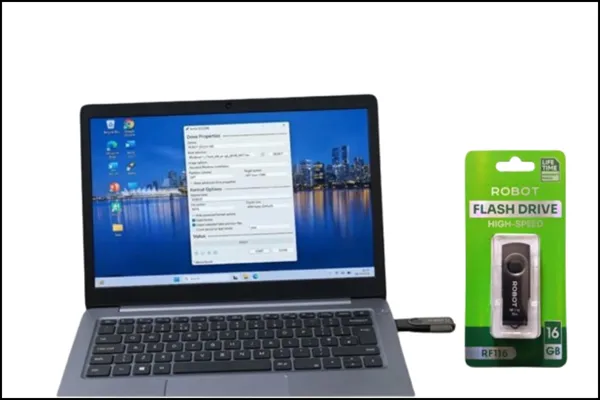
Konfigurasi Pengaturan di Rufus
Setelah aplikasi Rufus terbuka, sesuaikan pengaturan dengan langkah-langkah di bawah ini:
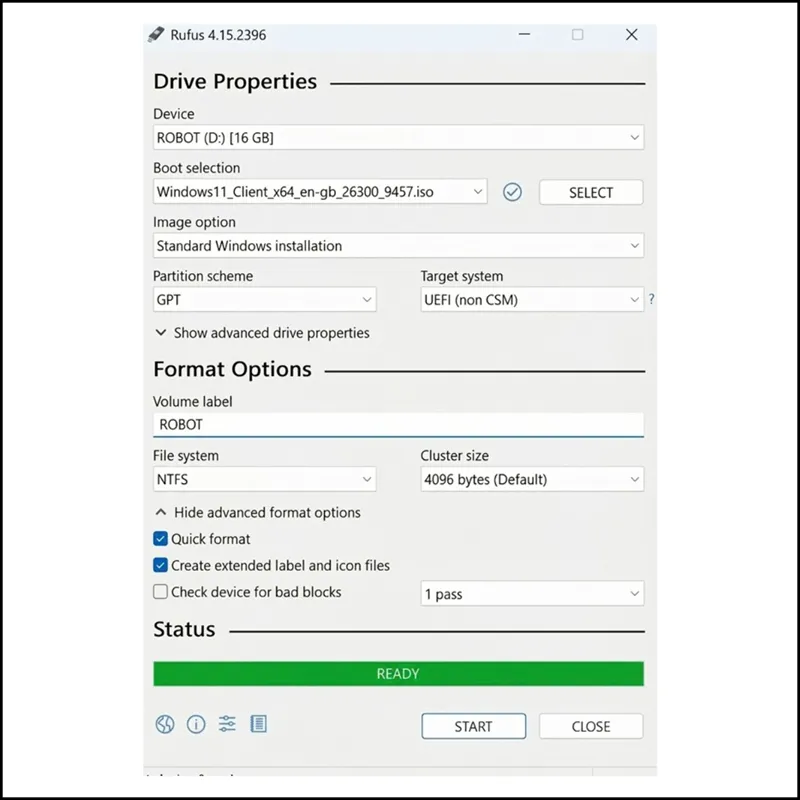
| Menu Pengaturan | Pilihan yang Benar |
|---|---|
| Device | Pastikan flashdisk Anda sudah terpilih dengan benar (contoh: ROBOT [16 GB]). |
| Boot selection | Klik tombol SELECT lalu cari dan pilih file ISO Windows 11 Anda. |
| Partition scheme | Pilih opsi GPT. |
| Target system | Pastikan otomatis terpilih UEFI (non CSM). |
| File system | Pilih format NTFS. Biarkan pengaturan lainnya secara bawaan (default). |
| Mulai Proses | Klik tombol START di bagian bawah aplikasi. Tunggu hingga bar status hijau bertuliskan READY. |
Setelah statusnya berubah menjadi READY, flashdisk Anda sudah menjadi media instalasi bootable yang siap digunakan.
2. Masuk ke Menu Booting (Boot Menu / BIOS)
Setelah bootable flashdisk siap dan tertancap di laptop, langkah selanjutnya adalah memerintahkan laptop untuk membaca flashdisk tersebut saat pertama kali menyala, bukan membaca hard drive internalnya.
- Pastikan laptop dalam keadaan mati (atau lakukan Restart jika sedang menyala).
- Nyalakan laptop, dan segera tekan tombol khusus masuk ke Boot Menu secara cepat dan berulang-ulang sebelum logo produsen muncul.
- Setiap merek laptop memiliki tombol pintasan yang berbeda. Sebagai contoh, untuk laptop Lenovo ThinkPad, Anda bisa menekan tombol F12. Merek lain mungkin menggunakan tombol F2, F8, ESC, atau DEL.
- Pada layar Boot Menu, gunakan tombol panah di keyboard untuk memilih flashdisk Anda (biasanya bernama "USB HDD", "UEFI USB", atau merek flashdisk Anda), lalu tekan Enter.
3. Pengaturan Awal Instalasi Windows 11
Jika langkah di atas berhasil, layar laptop akan menampilkan logo Windows atau langsung masuk ke antarmuka setup berwarna biru/ungu.
- Pada jendela pertama, atur preferensi bahasa dan waktu:
- Language to install: English (United States)
- Time and currency format: Pilih Indonesian (Indonesia) agar format jam dan tanggal menyesuaikan wilayah kita.
- Keyboard or input method: Biarkan US.
- Klik Next, kemudian klik tombol Install now.
- Jika muncul halaman permintaan Product Key (Kunci Produk), Anda bisa memasukkannya jika punya. Jika tidak, klik tulisan "I don't have a product key" di bagian bawah layar.
- Pilih edisi Windows 11 yang diinginkan (misalnya Windows 11 Pro), klik Next, centang kotak persetujuan lisensi (I accept the license terms), dan klik Next kembali.
4. Manajemen Partisi (Langkah Paling Krusial)
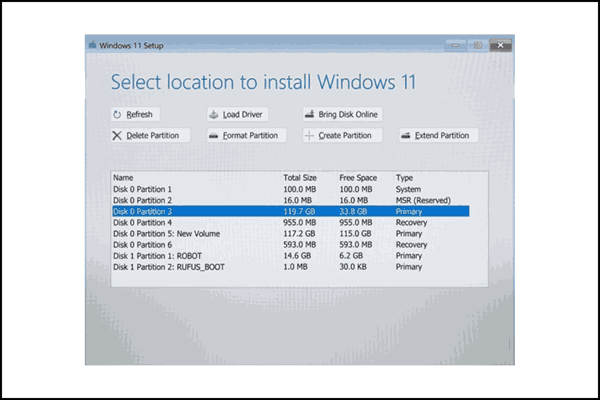
Pada layar "Which type of installation do you want?", pastikan Anda memilih Custom: Install Windows only (advanced). Pilihan ini akan membawa Anda ke menu manajemen partisi penyimpanan. Di sinilah proses clean install sebenarnya terjadi.
Anda akan melihat daftar partisi seperti Disk 0 Partition 1, Disk 0 Partition 2, dan seterusnya. Perhatikan langkah ini dengan sangat hati-hati agar data di Drive D: Anda tidak hilang!
- Identifikasi partisi sistem lama Anda. Biasanya terdiri dari partisi bertipe System, MSR (Reserved), Primary (yang ukurannya sekitar 100GB+ tempat C: berada), dan Recovery.
- Klik satu per satu partisi sistem lama tersebut, lalu klik tombol Delete (tanda silang merah). Konfirmasi dengan klik OK.
- PERINGATAN: Jangan pernah menghapus atau memformat partisi yang berisi data Anda (misalnya yang bernama "New Volume" atau partisi berukuran besar lainnya yang bukan tempat sistem operasi lama).
- Setelah partisi sistem lama dihapus, mereka akan melebur menjadi satu baris bernama Drive 0 Unallocated Space.
- Klik (sorot) pada Drive 0 Unallocated Space tersebut, lalu langsung klik tombol Next di pojok kanan bawah.
Anda tidak perlu menekan tombol "New" atau "Format". Windows 11 akan secara cerdas mengatur dan memformat ruang kosong tersebut menjadi partisi sistem yang baru.
5. Proses Instalasi dan Restart Otomatis
Setelah menekan Next, Windows akan mulai menyalin file instalasi dari flashdisk ke penyimpanan internal laptop Anda. Anda akan melihat persentase proses dari 0% hingga 100%.
Proses ini memakan waktu beberapa menit tergantung kecepatan SSD/HDD dan flashdisk Anda. Selama proses ini berjalan, laptop akan melakukan restart otomatis beberapa kali.
Sangat Penting: Saat laptop restart otomatis untuk pertama kalinya dan layar menjadi hitam, JANGAN MENEKAN TOMBOL APA PUN pada keyboard. Membiarkannya adalah cara agar instalasi berlanjut ke tahap berikutnya, bukan mengulang dari awal pembacaan flashdisk.
6. Pengaturan OOBE (Out-of-Box Experience)
Setelah proses instalasi dasar selesai, Anda akan disambut oleh animasi khas Windows 11 untuk melakukan personalisasi perangkat.
- Wilayah & Keyboard: Pilih negara Indonesia, klik Yes. Untuk Keyboard Layout, pilih US, klik Yes. Saat ditanya untuk menambahkan layout keyboard kedua, pilih Skip (Lewati).
- Koneksi Internet: Windows 11 mewajibkan penggunanya untuk terhubung ke internet pada tahap ini. Sambungkan laptop ke jaringan Wi-Fi rumah atau gunakan tethering hotspot dari ponsel Anda. Setelah berstatus Connected, klik Next. Sistem mungkin akan mencari pembaruan sejenak.
- Trik Melewati Login Akun Microsoft: Jika Anda tidak memiliki atau tidak ingin menggunakan email Microsoft, ada trik khusus (bypass). Pada kolom login email, ketikkan email sembarang seperti [email protected], lalu klik Next. Masukkan password acak (misal: 12345), klik Next. Sistem akan memunculkan pesan error "Oops, something went wrong". Klik Next, dan Anda kini bisa membuat Akun Lokal (Offline Account) cukup dengan memasukkan nama Anda tanpa perlu email.
7. Masuk ke Layar Utama (Desktop)
Setelah Anda mengatur PIN dan menyetujui pengaturan privasi dasar, layar akan menampilkan tulisan "Hi, Getting things ready for you". Tunggu beberapa saat hingga Anda berhasil masuk ke layar utama (Desktop) Windows 11.
Jika muncul penawaran "Show optional setup" dari Microsoft, lebih baik pilih "Go to desktop" dan klik Continue agar Anda bisa langsung bekerja tanpa diganggu iklan penawaran langganan.
Selamat! Instalasi Windows 11 telah selesai. Sekarang, Anda sudah bisa mencabut flashdisk instalasi dengan cara Safely Remove Hardware (Eject) dari pojok kanan bawah layar.
8. Tindakan Penting Pasca Instalasi (Driver & Aplikasi)
Setelah masuk ke desktop, Anda mungkin menyadari bahwa tampilan website atau ikon di layar terlihat sangat besar, buram, atau tidak proporsional. Jangan panik, ini hal yang wajar karena driver kartu grafis belum terinstal.
Berikut adalah langkah-langkah penyelesaian akhir yang wajib Anda lakukan:
A. Memperbarui Windows dan Menginstal Driver Grafis
- Pastikan laptop masih terhubung ke internet.
- Buka menu Settings > Windows Update.
- Klik tombol Check for updates. Biarkan sistem mengunduh pembaruan keamanan, driver jaringan (seperti intel-net), dan driver dasar lainnya.
- Cek menu Advanced options > Optional updates. Cari driver yang berkaitan dengan Display, Graphics, Intel, atau AMD Radeon. Centang dan klik Download & install.
- Untuk pengguna spesifik seperti Lenovo ThinkPad, sangat disarankan untuk mengunduh aplikasi Lenovo Vantage dari Microsoft Store untuk memindai dan memasang driver yang belum terdeteksi.
*Catatan: Saat driver grafis sedang diinstal, layar laptop Anda mungkin akan berkedip atau mati menjadi hitam selama beberapa detik. Ini adalah indikator normal bahwa resolusi layar sedang disesuaikan menjadi tajam dan proporsional.*
B. Menginstal Aplikasi Esensial
Sistem operasi yang baru belum dilengkapi aplikasi produktivitas pihak ketiga. Silakan unduh dan instal aplikasi berikut sesuai kebutuhan Anda:
- Web Browser: Gunakan Microsoft Edge bawaan untuk mengunduh Google Chrome atau Mozilla Firefox.
- Aplikasi Perkantoran: Instal Microsoft Office (Word, Excel) dan login dengan akun berlisensi Anda. Jika mencari alternatif gratis, Anda bisa menggunakan LibreOffice.
- Utilitas: Jangan lupa menginstal aplikasi dekompresi file seperti 7-Zip atau WinRAR, pembaca PDF seperti Adobe Acrobat Reader, dan pemutar video seperti VLC Media Player.
Melakukan clean install Windows 11 memang membutuhkan ketelitian, terutama pada tahap manajemen partisi dan pembaruan driver pasca instalasi. Namun, dengan mengikuti panduan step-by-step di atas secara saksama, Anda tidak hanya menghemat biaya jasa teknisi, tetapi juga mendapatkan pengalaman menggunakan komputer yang jauh lebih responsif dan bersih dari malware.
Pastikan Anda selalu rutin melakukan pembaruan melalui Windows Update agar sistem keamanan bawaan (Windows Security) terus bekerja optimal dalam melindungi perangkat Anda. Selamat mencoba sistem operasi baru Anda!