Cara Daftar dan Aktivasi Identitas Kependudukan Digital (IKD) Melalui Smartphone
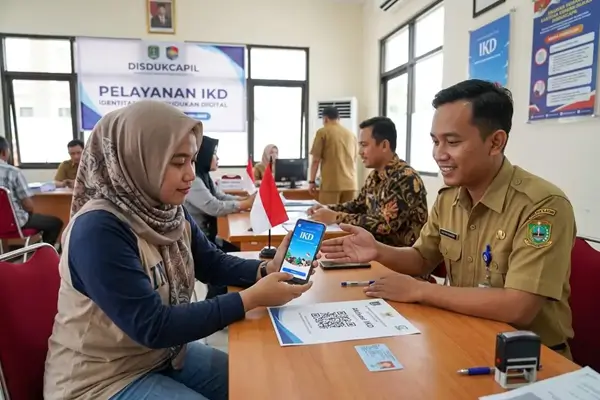
Proses daftar dan aktivasi Identitas Kependudukan Digital (IKD) lewat smartphone di kantor pelayanan.
Mengapa Anda Perlu Mengaktifkan IKD?
Di era digitalisasi yang semakin pesat, transformasi pelayanan publik menjadi sebuah keharusan. Untuk memberikan kemudahan yang maksimal dan meningkatkan kualitas pelayanan administrasi kependudukan yang efisien, Dinas Kependudukan dan Pencatatan Sipil (Dukcapil) seluruh Indonesia—kini gencar mengajak masyarakat untuk mulai memanfaatkan Identitas Kependudukan Digital (IKD).
IKD atau yang sering disebut sebagai "KTP Digital" adalah inovasi brilian yang memungkinkan masyarakat mengakses identitas kependudukan asli (KTP-el) dan berbagai layanan terkait secara digital hanya melalui perangkat smartphone atau ponsel pintar yang ada dalam genggaman Anda. Tidak perlu lagi repot membawa dompet tebal atau fotokopi KTP; semuanya kini tersimpan aman secara elektronik.
Syarat yang Harus Disiapkan Sebelum Memulai:
- Ponsel pintar (Smartphone) berbasis Android (minimal versi 8.0) atau iOS (minimal versi 11.0).
- Kartu Tanda Penduduk elektronik (KTP-el) fisik Anda untuk memastikan kecocokan data.
- Alamat email pribadi yang berstatus aktif dan rutin Anda buka.
- Nomor handphone aktif yang terhubung ke internet atau WhatsApp untuk kebutuhan verifikasi.
📱 Cara Pendaftaran dan Aktivasi IKD (Langkah Demi Langkah)
Proses pendaftaran ini dirancang agar mudah diikuti oleh siapa saja. Mari kita ikuti tahapan lengkap pendaftaran dan aktivasi IKD di bawah ini. Harap perhatikan contoh pengisian data yang disertakan agar Anda tidak bingung di tengah proses.
Langkah 1: Instalasi dan Persiapan Awal
1. Unduh Aplikasi Resmi IKD
Langkah pertama tentu saja mendapatkan aplikasinya. Unduh aplikasi bernama "Identitas Kependudukan Digital" (Pastikan developer/pengembangnya adalah Direktorat Jenderal Dukcapil Kemendagri) melalui Google Play Store untuk Anda yang menggunakan HP Android, atau melalui App Store jika Anda pengguna iPhone. Jangan mengunduh dari sumber yang tidak resmi untuk menjaga keamanan data Anda.
2. Buka Aplikasi IKD Pertama Kali
Setelah proses instalasi selesai 100%, buka aplikasi IKD di ponsel Anda. Anda akan disambut dengan halaman panduan awal. Ikuti petunjuk di layar dengan menggeser halaman hingga Anda masuk ke menu berikutnya.
3. Setujui Lisensi dan Kebijakan Pengguna
Di layar Anda akan muncul teks panjang berisi Syarat dan Ketentuan (Term of Service). Kami menyarankan Anda membaca ketentuan yang tersedia dengan saksama. Jika sudah paham, centang kotak persetujuan yang ada di bagian bawah, lalu ketuk tombol Lanjutkan.
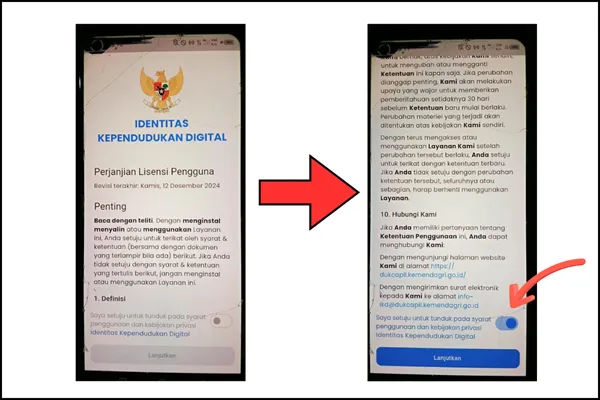
Langkah 2: Pengisian Data Diri dan Verifikasi
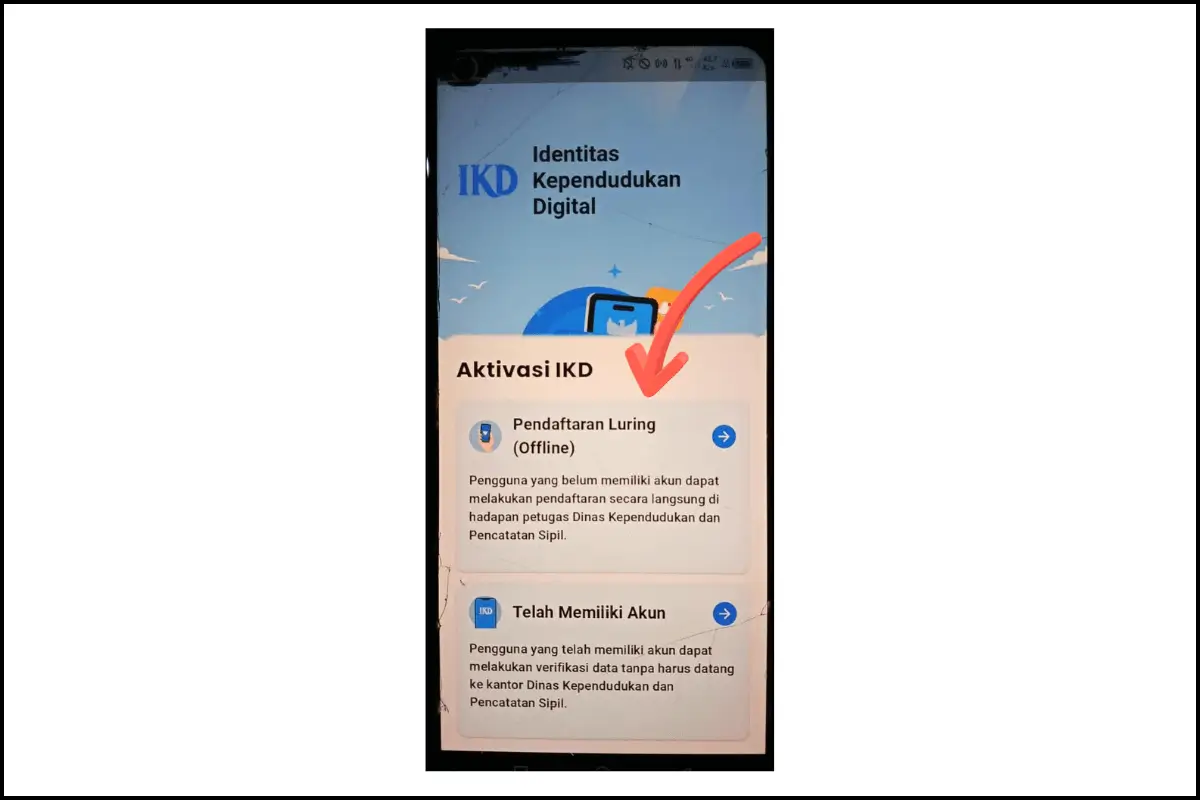
4. Pilih Pendaftaran Luring (Offline)
Pada halaman beranda aplikasi (Aktivasi IKD), Anda akan melihat dua pilihan utama. Terdapat pilihan "Pendaftaran Luring (Offline)" yang ditandai dengan ikon biru, dan "Telah Memiliki Akun". Bagi masyarakat yang baru pertama kali mendaftar dan belum memiliki akun IKD sama sekali, silakan ketuk menu Pendaftaran Luring (Offline).
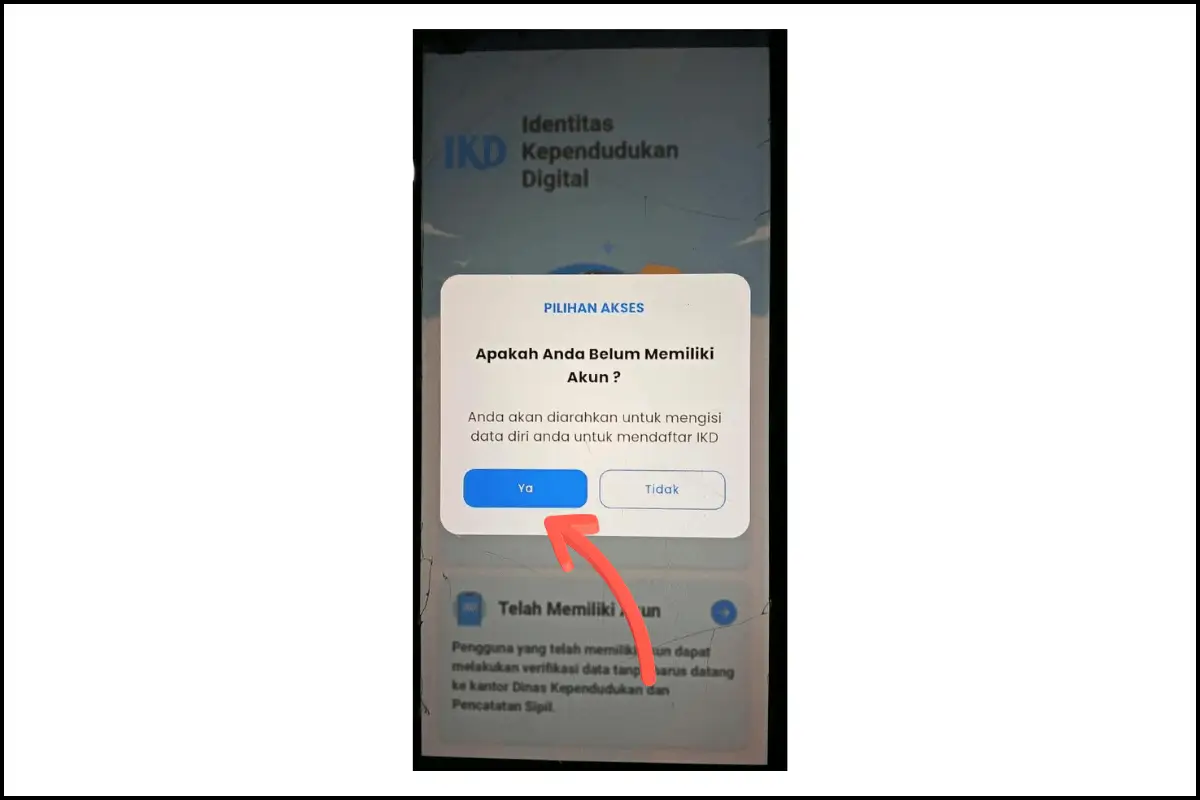
5. Konfirmasi Akses Perizinan
Sesaat setelah memilih menu tersebut, sebuah pop-up dialog "PILIHAN AKSES" akan muncul di layar dengan pertanyaan "Apakah Anda Belum Memiliki Akun?". Pop-up ini menginformasikan bahwa Anda akan diarahkan untuk mengisi data diri. Silakan ketuk tombol berwarna biru yang bertuliskan "Ya" untuk melanjutkan proses pendaftaran.
6. Lengkapi Data Diri dengan Akurat (Langkah 1 dari 3)
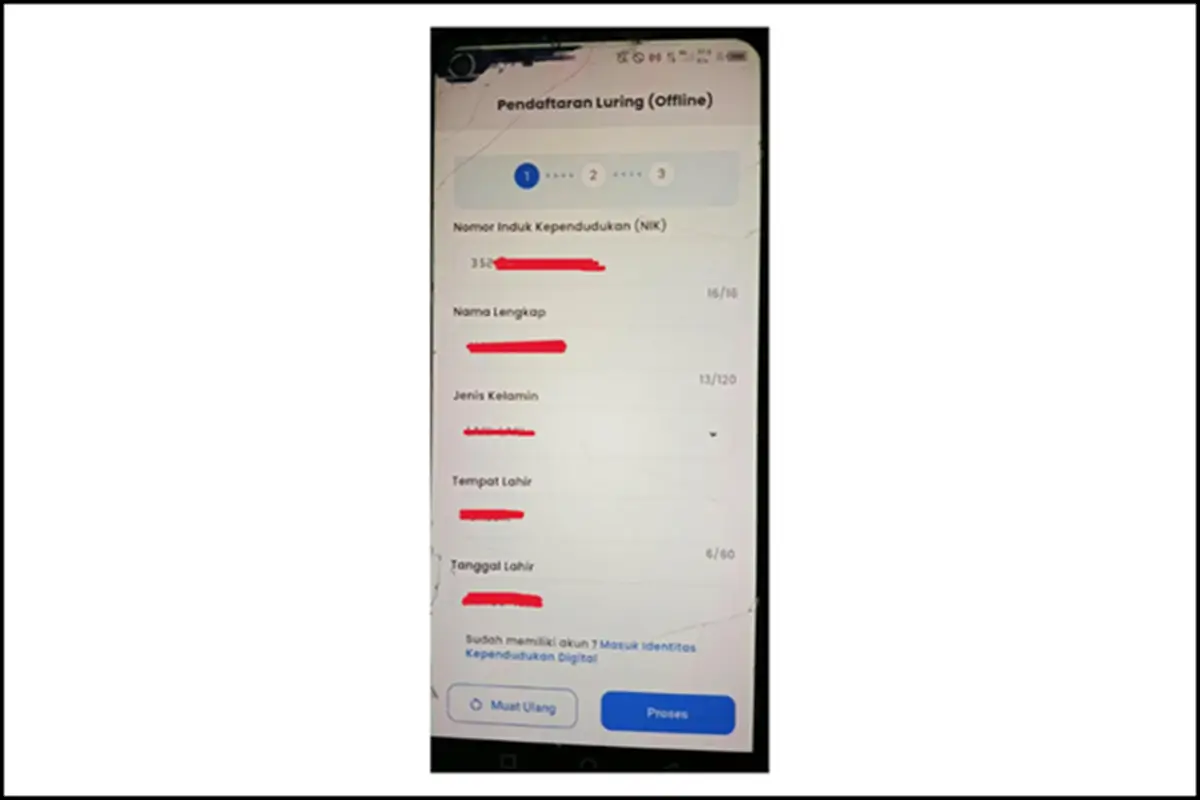
Ini adalah bagian krusial. Anda akan masuk ke halaman "Pendaftaran Luring (Offline)" Langkah 1. Anda wajib mengisi kolom form sesuai dengan dokumen kependudukan (KTP/KK) asli Anda. Sebagai panduan agar lebih mudah dipahami, mari kita lihat simulasi pengisian data berikut ini:
- Nomor Induk Kependudukan (NIK): Ketikkan 16 digit angka NIK Anda. Contoh: 3525170000000000.
- Nama Lengkap: Isi dengan nama lengkap Anda menggunakan huruf kapital. Contoh: HAYATUL MAKKI.
- Jenis Kelamin: Pilih dari menu drop-down (LAKI-LAKI atau PEREMPUAN). Contoh: LAKI-LAKI.
- Tempat Lahir: Ketikkan nama kota/kabupaten kelahiran Anda. Contoh: GRESIK.
- Tanggal Lahir: Masukkan dengan format DD-MM-YYYY. Contoh: 30-08-1985.
- Email: (Gulir layar ke bawah) Masukkan alamat email aktif Anda. Contoh: [email protected].
- Nomor Telepon: Masukkan nomor WA/HP aktif yang diawali dengan kode negara. Contoh: +6285300000000.
Setelah Anda memastikan seluruh data terisi dengan sempurna tanpa ada salah ketik (typo), ketuk tombol Proses berwarna biru di kanan bawah layar.
7. Periksa Ulang dan Kirim Data
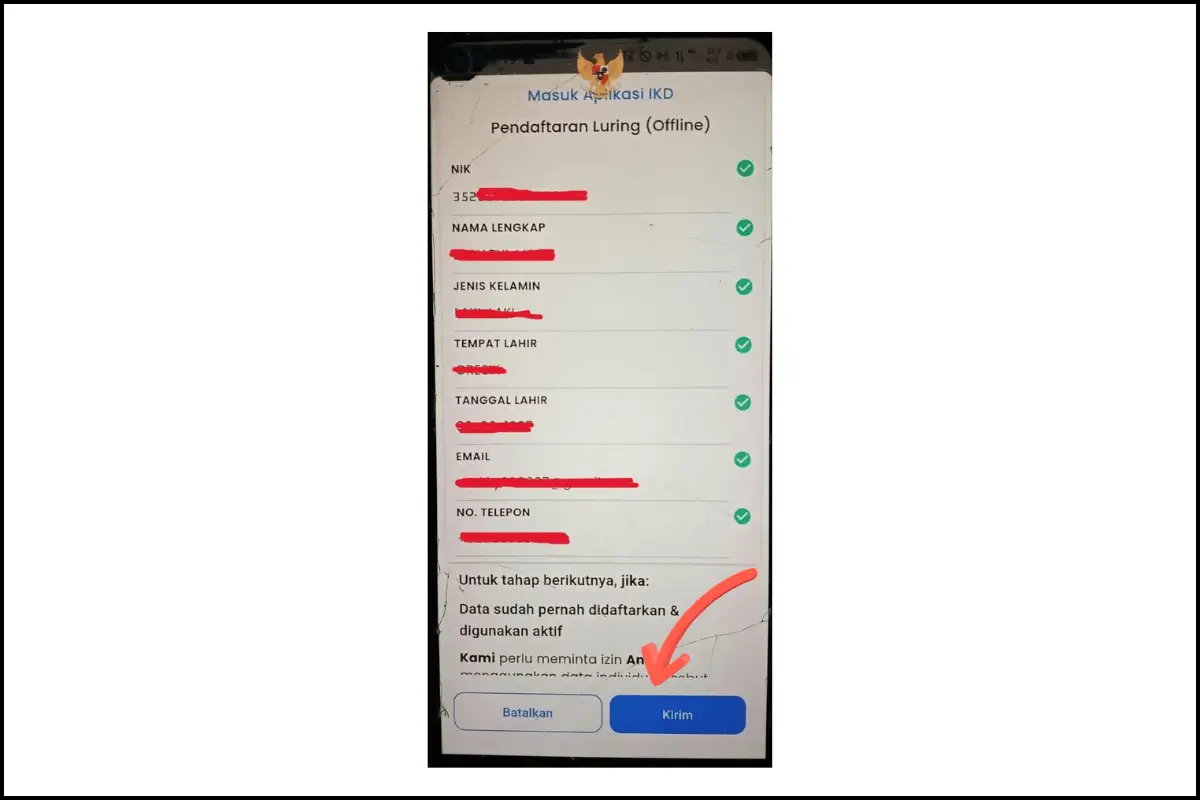
Selanjutnya, aplikasi akan memunculkan halaman konfirmasi bertuliskan "Masuk Aplikasi IKD". Di sini, sistem menampilkan ringkasan data yang baru saja Anda ketik, mulai dari NIK hingga No. Telepon. Pastikan terdapat ikon centang hijau (✔) di sebelah kanan setiap baris data, yang menandakan format pengisian Anda sudah valid dan diterima oleh sistem.
Di bagian bawah, akan ada keterangan "Kami perlu meminta izin Anda" untuk menggunakan data individu tersebut. Jika semua data dari NIK sampai nomor HP sudah 100% valid, ketuk tombol Kirim.
Langkah 3: Verifikasi Biometrik (Pengenalan Wajah)
8. Persiapan Lakukan Swafoto (Selfie)
Kini Anda masuk ke Langkah 2. Layar ponsel akan menampilkan instruksi "Siapkan Diri Anda Untuk Proses Swafoto (Selfie)". Agar proses verifikasi berjalan lancar dan wajah dikenali oleh sistem AI Dukcapil, ikuti syarat berikut sebelum melakukan swafoto:
- Pastikan pencahayaan memadai (tidak terlalu gelap dan tidak *backlight*)[cite: 3].
- Pilih latar belakang yang tidak terlalu ramai atau polos.
- Wajah harus terlihat sangat jelas dan lurus menghadap kamera.
- Wajib: Hindari pemakaian topi, kacamata, maupun masker.
- Izinkan aplikasi mengakses fitur kamera ponsel Anda.
Jika sudah siap, tekan tombol biru Mulai Verifikasi Wajah.
9. Posisikan Wajah ke Dalam Frame
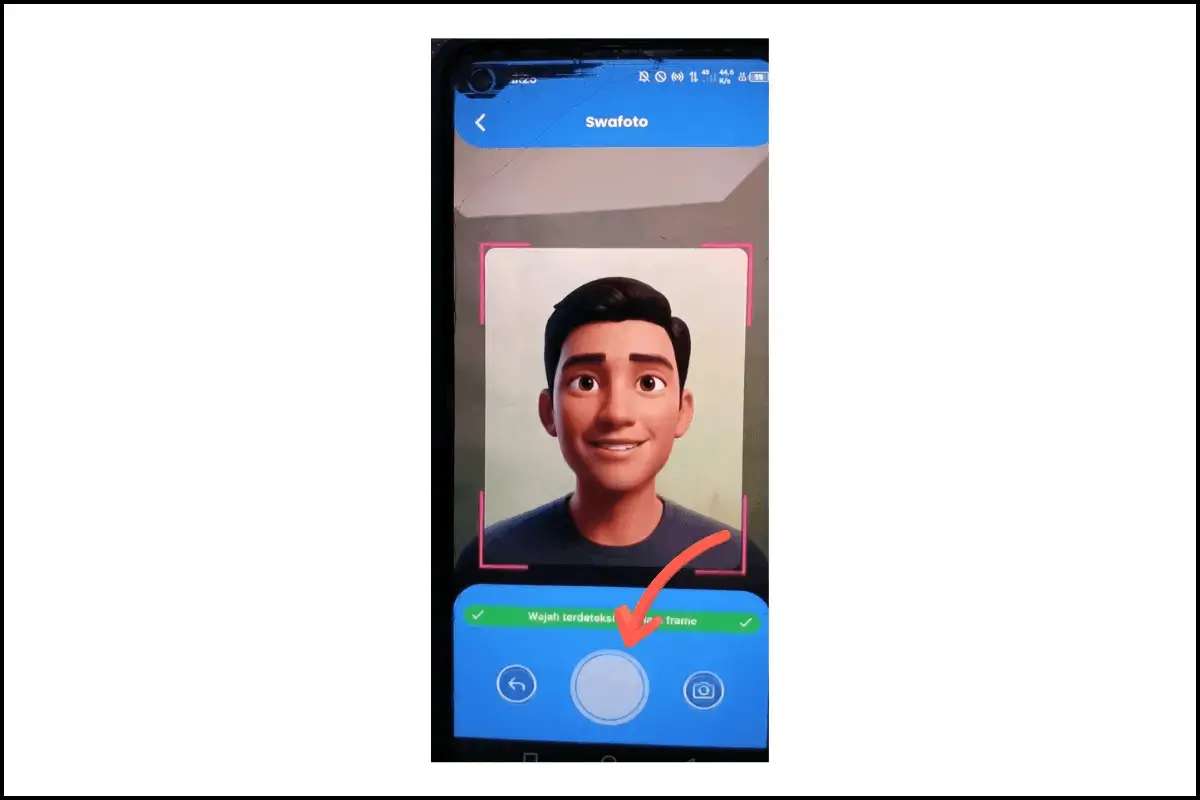
Kamera depan akan otomatis terbuka. Anda akan melihat sebuah *frame* berbentuk kotak dengan sudut berwarna merah muda/magenta. Di bagian bawah terdapat tulisan peringatan "Posisikan wajah didalam frame" dengan ikon tanda seru.
10. Ambil Gambar (Jepret)
Arahkan ponsel agar wajah Anda masuk sepenuhnya ke dalam bingkai tersebut. Begitu posisi wajah sudah tepat dan pandangan lurus ke arah lensa kamera, tekan tombol rana (lingkaran putih besar) yang berada di bagian bawah tengah layar untuk mengambil foto. Jika kurang pas, Anda bisa menggunakan tombol putar balik (kiri) untuk mengulang.
Langkah 4: Aktivasi Tatap Muka (Scan QR Code)
11. Temui Petugas dan Siapkan Pindai QR Code (Langkah 3)
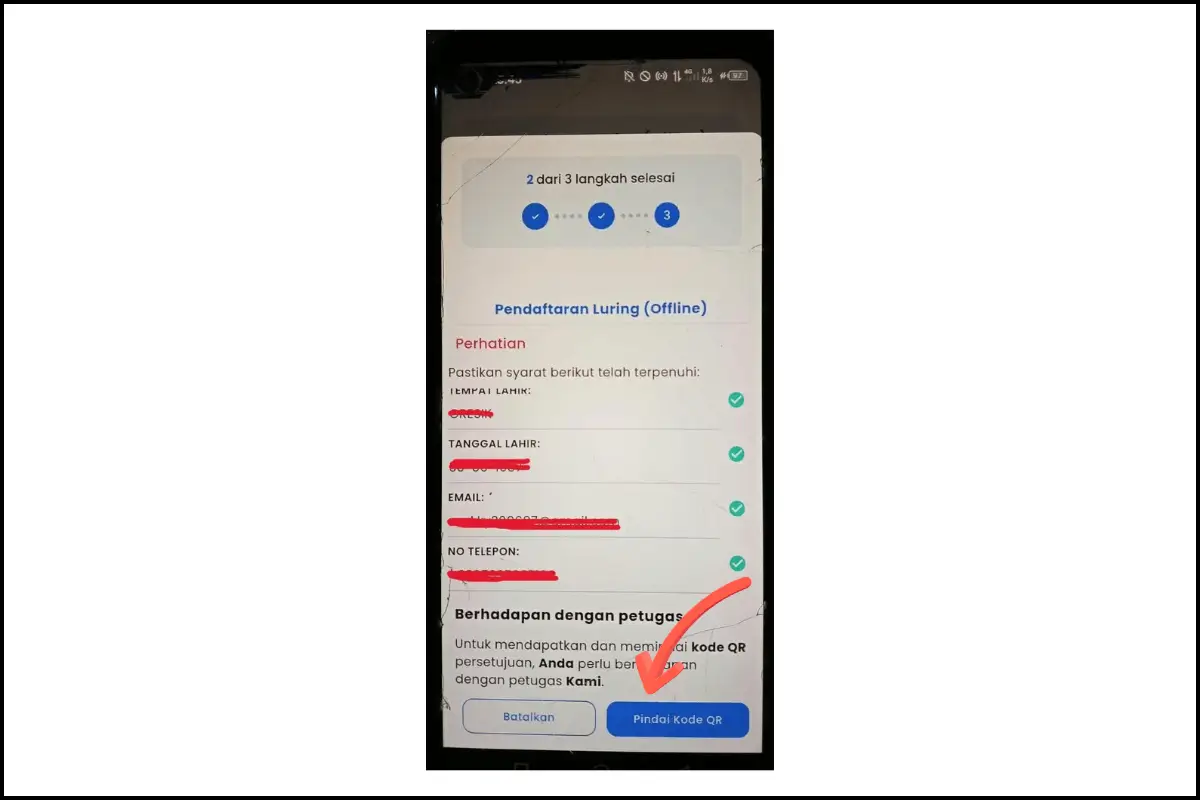
Setelah swafoto sukses, indikator layar akan menunjukkan "2 dari 3 langkah selesai". Di layar ini, Anda akan melihat centang hijau pada rangkuman data Tempat Lahir, Tanggal Lahir, Email, dan No Telepon Anda. Di bawahnya, terdapat menu krusial bertajuk Berhadapan dengan petugas.
Penjelasan pada layar menyebutkan: "Untuk mendapatkan dan memindai kode QR persetujuan, Anda perlu berhadapan dengan petugas Kami.". Bawalah KTP fisik Anda dan kunjungi Kantor Disdukcapil Kabupaten Sukoharjo, Kantor Kecamatan, MPP, atau manfaatkan layanan jemput bola terdekat. Saat berhadapan dengan petugas, mintalah untuk dibukakan QR Code, lalu tekan tombol Pindai Kode QR berwarna biru di layar ponsel Anda.
12. Proses Pemindaian oleh Petugas
Arahkan kamera ponsel Anda ke layar monitor petugas yang menampilkan kode QR unik (barcode) dari sistem SIAK Terpusat. Petugas Dukcapil akan membantu dan memandu proses pemindaian ini hingga sistem mendeteksi kecocokan data Anda.
Langkah 5: Penyelesaian dan Aktivasi Akun
13. Lakukan Verifikasi Melalui Email
Segera setelah proses scan QR code berhasil dilakukan, sistem IKD akan mengirimkan pesan otomatis ke alamat email yang Anda daftarkan di Langkah 6 tadi (misalnya: [email protected]). Silakan buka aplikasi Gmail atau email klien di ponsel Anda.
14. Buka Email dari SIAK Terpusat
Cari kotak masuk (Inbox) atau folder Spam untuk email pengirim dari "SIAK Terpusat" atau Administrator IKD. Di dalam email tersebut, Anda akan menemukan Kode Aktivasi (biasanya berupa 6 digit angka acak/OTP) dan sebuah tombol atau tautan/link aktivasi.
15. Masukkan Kode Aktivasi
Klik tautan aktivasi di dalam email tersebut. Anda akan diarahkan ke sebuah halaman pengisian OTP. Masukkan kode aktivasi sesuai dengan yang Anda terima di email, isi kode Captcha keamanan yang muncul, lalu tekan tombol Aktivasi.
16. Periksa Status Pendaftaran
Kembali buka aplikasi Identitas Kependudukan Digital (IKD) Anda, lalu pilih opsi Periksa Status untuk memastikan bahwa sistem telah mencatat bahwa pendaftaran dan aktivasi Anda sepenuhnya berhasil.
17. Masukkan PIN Awal
Sebagai kunci masuk pertama Anda ke dalam aplikasi, login menggunakan PIN awal yang biasanya sama dengan kode aktivasi yang dikirimkan melalui email tadi.
18. Atur dan Ubah PIN Anda
Demi keamanan data tingkat tinggi, aplikasi sangat mewajibkan pengguna untuk segera mengubah PIN bawaan tersebut. Masuk ke menu pengaturan (Settings) pada aplikasi, pilih "Ubah PIN", lalu masukkan PIN baru (angka rahasia) yang mudah Anda ingat namun sulit ditebak oleh orang lain.
19. Aktivasi Selesai!
Selamat! Jika seluruh tahapan berhasil dilewati tanpa hambatan, Identitas Kependudukan Digital Anda kini sudah siap digunakan. KTP elektronik, Kartu Keluarga, hingga sertifikat vaksin dan dokumen lainnya akan terintegrasi dan muncul secara otomatis di aplikasi Anda!